
# Cadastro de Áreas de Workflow
# Versão 1
# FINALIDADE
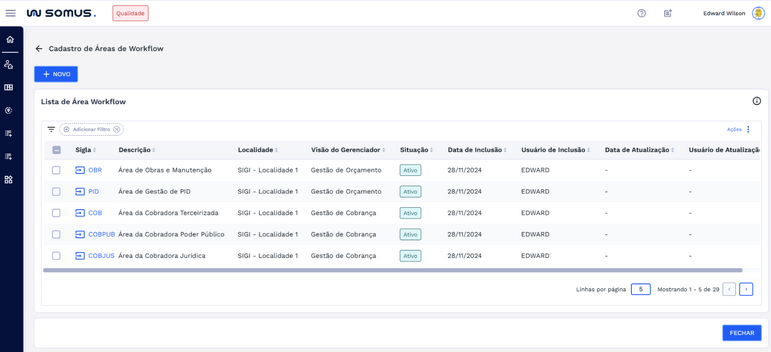
Essa aplicação tem como finalidade permitir o cadastro e a gestão das Áreas de Workflow utilizadas nos processos da solução. Por meio dela, é possível definir a identificação da área, a localidade de atuação, a visão do gerenciador e a situação da área. Além disso, o usuário poderá vincular atividades e usuários à área de workflow, configurando permissões de acesso e regras de execução. Todas as informações podem ser consultadas, ajustadas ou excluídas antes da finalização do cadastro.
# COMO ACESSAR
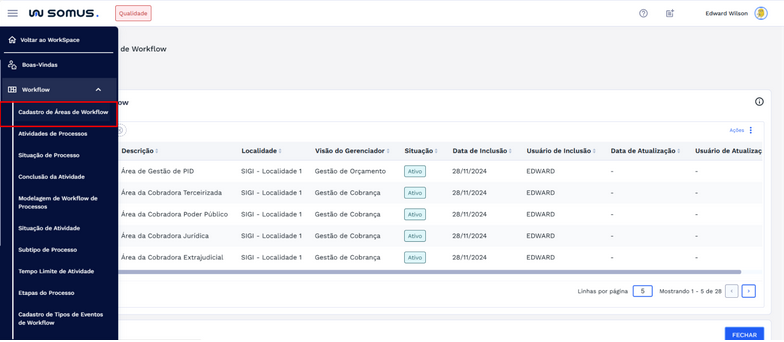
Acesse o Workspace de Enterprise e, no menu lateral, localize a opção "Workflow". Expanda o menu e selecione o subitem "Cadastro de Áreas de Workflow". Clique sobre ele para abrir a aplicação, conforme ilustrado na imagem abaixo:
# VISUALIZAR LISTA DE ÁREA DE WORKFLOW
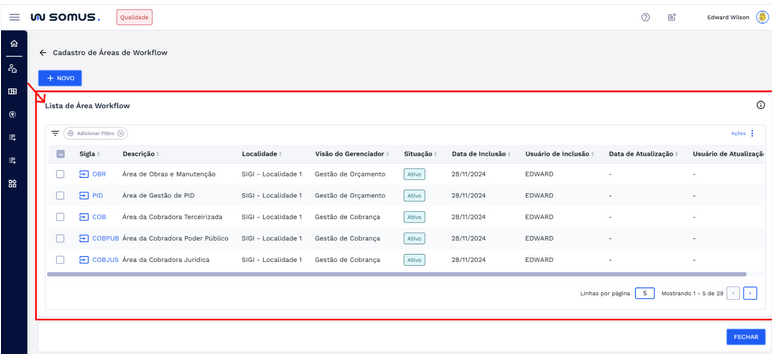
Ao clicar na opção “Cadastro de Áreas de Workflow”, você será direcionado para a tela de visualização da lista de áreas de workflow. Nessa tela, é possível consultar as áreas cadastradas por meio de uma tabela organizada com colunas como: sigla, descrição, localidade, visão do gerenciador, situação, datas de inclusão e atualização, além dos respectivos usuários responsáveis.
A exibição dos dados pode variar conforme a existência ou não de registros no sistema:
- Com registros: Ao acessar a funcionalidade Cadastro de Áreas de workflow, você visualizará os registros já cadastrados, o que facilita a identificação e a comparação entre eles. Nessa tela, é possível executar ações como editar, excluir, acessar, exportar uma seleção de área ou exportar todos os registros exibidos na lista, garantindo que os dados estejam sempre atualizados.
Para incluir uma nova área, basta clicar no botão "+ NOVO" e iniciar o cadastro.
Sem registros: Caso não exista nenhuma área de workflow cadastrada, será exibida uma mensagem informando que nenhuma área foi encontrada.
Para incluir uma nova área, basta clicar no botão "+ NOVO" e iniciar o cadastro.
Para iniciar o cadastro, clique no botão "+ NOVO" e inclua uma atividade de processo.
# ACESSAR CADASTRO DA ÁREA DE WORKFLOW
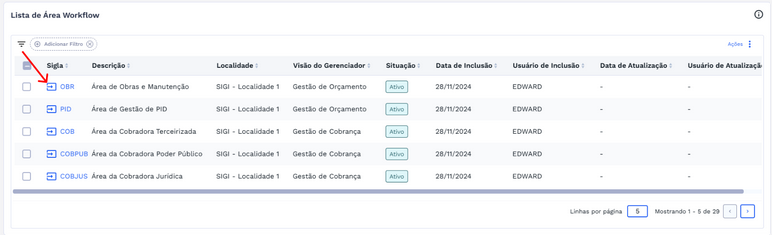
Para abrir o cadastro de uma área de workflow, clique diretamente no link da sigla exibida na lista. Ao clicar, o sistema irá direcioná-lo automaticamente para a tela de edição da área selecionada, onde será possível visualizar, alterar ou incluir informações conforme necessário.
# CADASTRAR ÁREA DE WORKFLOW
Para cadastrar uma nova área de workflow, clique no botão “+ NOVO” do lado esquerdo da tela.
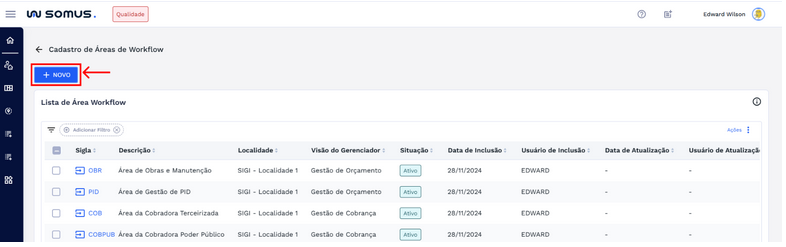
Ao clicar no botão “+ NOVO”, o formulário de cadastro da área será aberto com os campos em branco, pronto para o preenchimento.
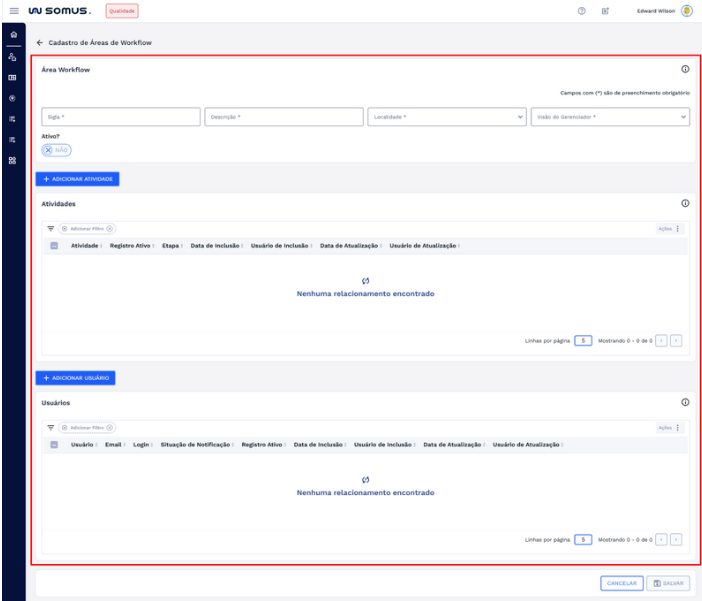
O formulário é organizado em 3 cards de informações, sendo: Área de Workflow, Atividades e Usuários. Abaixo segue o detalhamento dos cards citado:
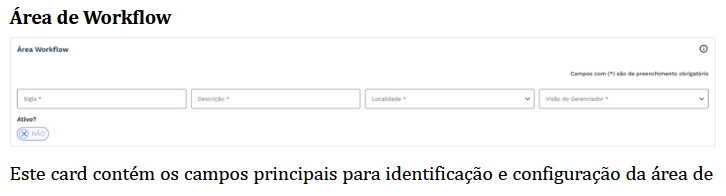
ImagemEste card contém os campos principais para identificação e configuração da área de workflow. Nele, o usuário poderá preencher ou alterar as seguintes informações: Sigla, Descrição, Localidade vinculada à área, Visão do Gerenciador que define a visão de gestão responsável pela área, Ativo que indica se a área de workflow estará disponível para uso.
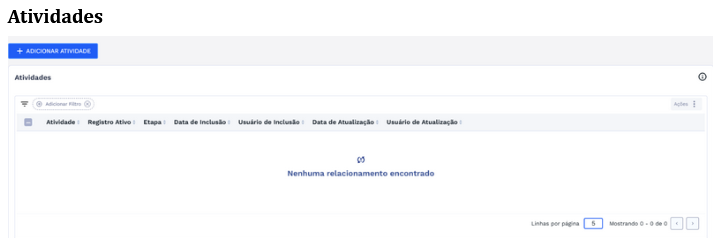
Esses são os dados das Atividades vinculadas à área de workflow. Este relacionamento determina a quais atividades a área terá acesso e sobre quais poderá operar, conforme as destinações definidas nas regras de workflow. O card exibe a lista das atividades associadas, apresentando informações como atividade, situação do registro (ativo/inativo) etapa do processo e os usuários responsáveis pela inclusão e atualização dos registros bem como as respectivas datas.
Para adicionar novas atividades clique em “ADICIONAR ATIVIDADE”.
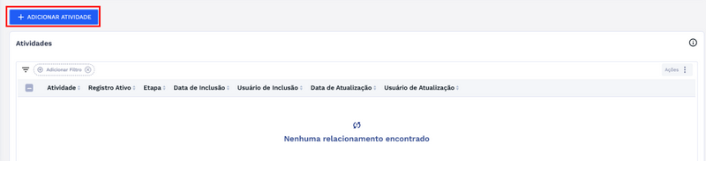
Ao clicar no botão "ADICIONAR ATIVIDADE”, será exibida a janela de seleção de atividades vinculáveis à área de workflow, permitindo a seleção de uma ou mais atividades.
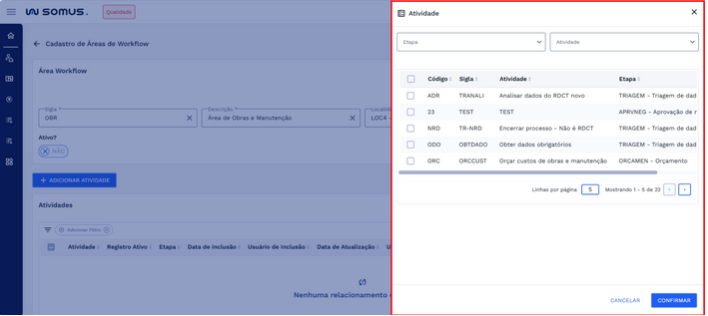
O usuário poderá utilizar os campos de Etapa e Atividade para aplicar filtros e localizar a atividade desejada.
Importante observar que o campo Atividade está condicionado à seleção prévia de uma etapa, ou seja, só serão listadas as atividades pertencentes à etapa escolhida.
Como alternativa, o usuário também poderá navegar diretamente pela lista de atividades exibida na janela e selecionar os registros desejados manualmente, sem a necessidade de aplicar filtros.
Após marcar as atividades desejadas, basta clicar no botão “CONFIRMAR” para concluir a vinculação das atividades à área de workflow.
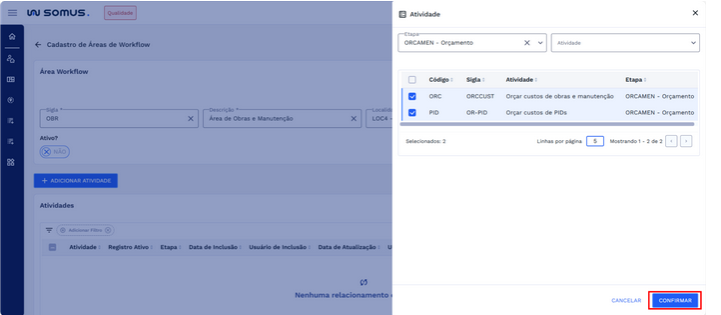
Após clicar no botão “CONFIRMAR”, as atividades selecionadas serão vinculadas à área de workflow e o sistema retornará para a tela de cadastro, exibindo os registros no card Atividades.
O usuário poderá consultar os detalhes, excluir ou alterar a situação de ativação (ativo/inativo) das atividades vinculadas à área, por meio do campo Registro Ativo, antes de salvar o cadastro da Área de Workflow.
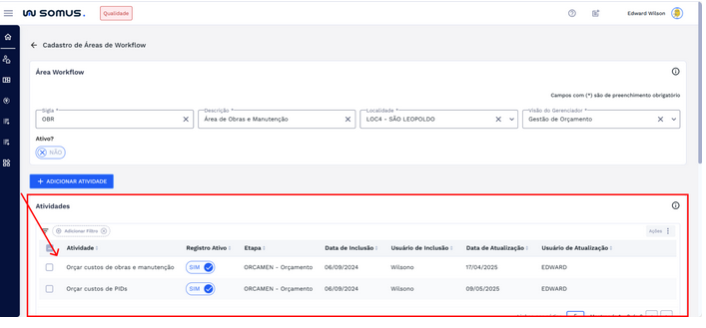
Para excluir uma atividade adicionada ao cadastro, o usuário deverá localizar o registro desejado no card Atividades e clicar na opção “Excluir”, disponível no menu de ações.
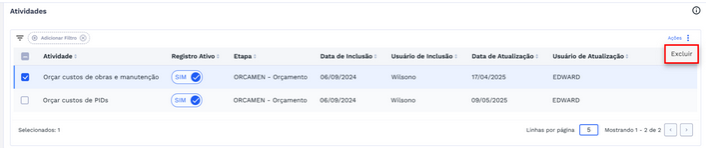
A exclusão remove a atividade da lista de vínculos da área de workflow, sendo necessário salvar o cadastro para que a alteração seja efetivada. Conforme exemplo abaixo:
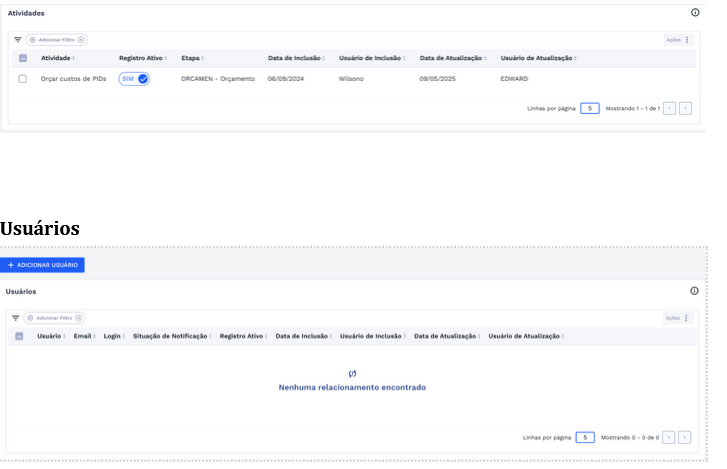
Esses são os dados dos Usuários vinculados à área de workflow. Este relacionamento determina os usuários que terão acesso às atividades alocadas na área em tratamento. O card apresenta informações como nome do usuário, e-mail, login, situação de notificação e situação do registro (ativo/inativo) e os usuários responsáveis pela inclusão e atualização dos registros bem como as respectivas datas.
Para adicionar novos usuários clique em “ADICIONAR USUÁRIO”.

Ao clicar no botão "ADICIONAR USUÁRIO”, será exibida a janela de seleção de usuários vinculáveis à área de workflow, permitindo a seleção de um ou mais usuários.
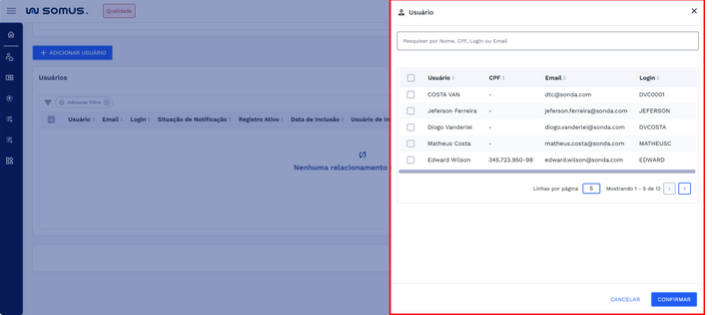
O usuário poderá utilizar o campo de busca para aplicar filtros e localizar rapidamente um usuário específico, pesquisando por nome, CPF, login ou e-mail. Como alternativa, também poderá navegar manualmente pela lista de usuários exibida na janela e selecionar os registros desejados, sem a necessidade de aplicar filtros.
Após selecionar os usuários, basta clicar no botão “CONFIRMAR” para concluir a vinculação dos usuários à área de workflow.
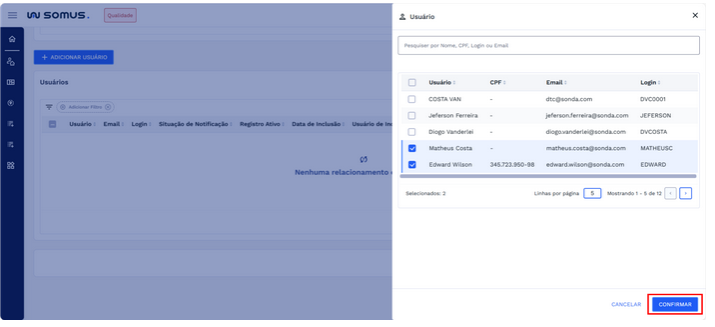
Após clicar no botão “CONFIRMAR”, os usuários selecionados serão vinculados à área de workflow e o sistema retornará para a tela de cadastro, exibindo os registros no card Usuários.
O usuário poderá consultar os detalhes, excluir ou alterar a situação de notificação (ativo/inativo) ou modificar a situação do campo Registro Ativo (ativo/inativo), caso necessário, antes de salvar o cadastro da área de workflow.
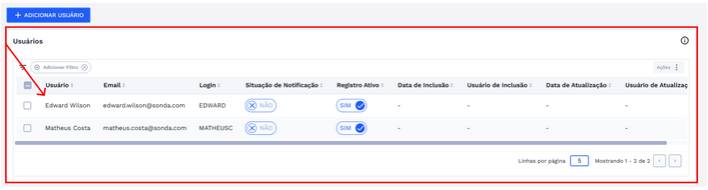
Para excluir usuários adicionados ao cadastro, o usuário deverá localizar o registro desejado no card Usuários e clicar na opção “Excluir”, disponível no menu de ações.
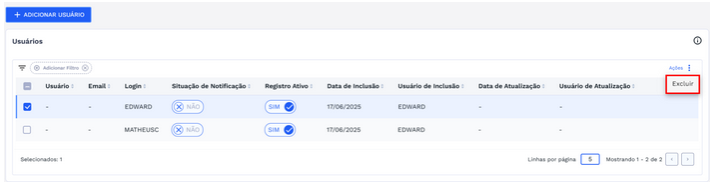
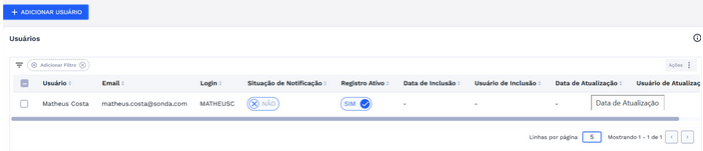
A exclusão remove o usuário da lista de vínculos da área de workflow, sendo necessário salvar o cadastro para que a alteração seja efetivada. Conforme exemplo abaixo:
Para concluir o cadastro, é necessário preencher todos os campos obrigatórios, identificados com um asterisco (*). Se algum campo obrigatório não for preenchido, o sistema indicará qual informação está pendente.

Quando os campos forem preenchidos, o botão “SALVAR” será habilitado para finalizar o cadastro. Caso deseje cancelar a operação, clique em “CANCELAR” para retornar à lista de áreas de workflow sem salvar as informações.
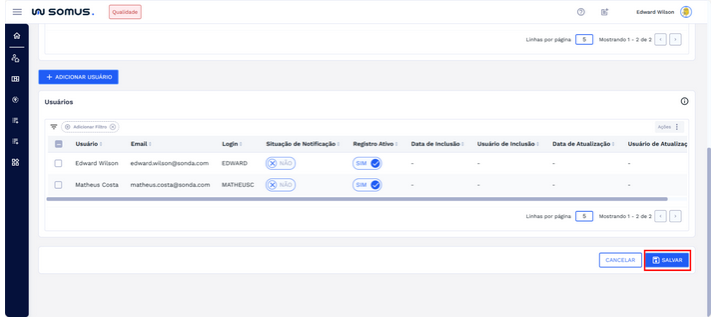
Clique em “SALVAR”, na sequência o sistema apresentará uma caixa de diálogo solicitando a confirmação do cadastro, para avançar clique em “Confirmar” e caso deseje retornar clique em “CANCELAR”, confira na imagem abaixo:
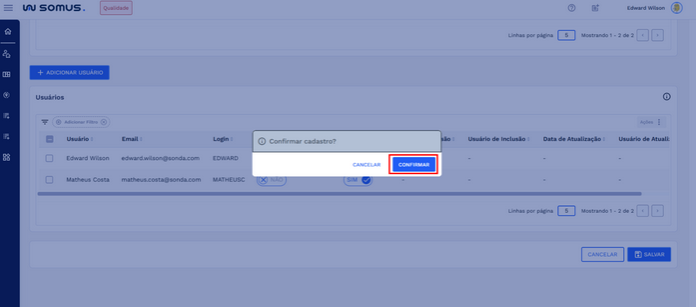
Ao confirmar, o sistema realizará todas as validações necessárias e, estando tudo de acordo, será exibida uma caixa de diálogo indicando que o cadastro foi realizado com sucesso. Confira abaixo:
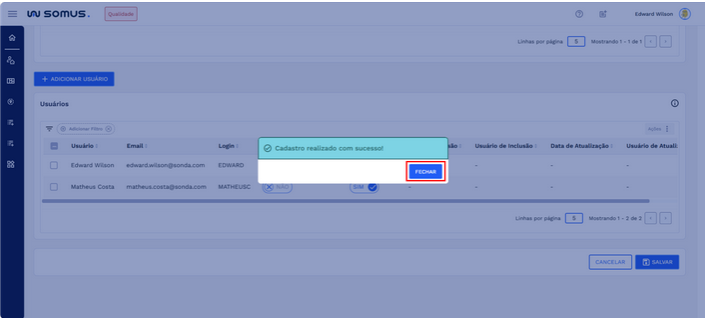
Clique em “FECHAR” para concluir.
Após o cadastro ser realizado com sucesso os dados serão apresentados na lista de áreas de workflow.
# EDITAR ÁREA DE WORKFLOW
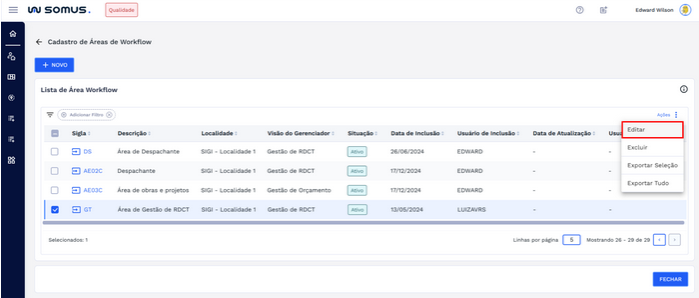
Para editar uma área de workflow cadastrada, primeiro localize o registro desejado na lista. Em seguida, selecione a área e clique no botão “Ações”.
Ao abrir o menu de ações disponíveis, escolha a opção “Editar”, conforme ilustrado na imagem abaixo:
Após clicar em “Editar”, o formulário de cadastro será aberto com os dados da área de workflow preenchidos e o botão “SALVAR” inicialmente desabilitado.
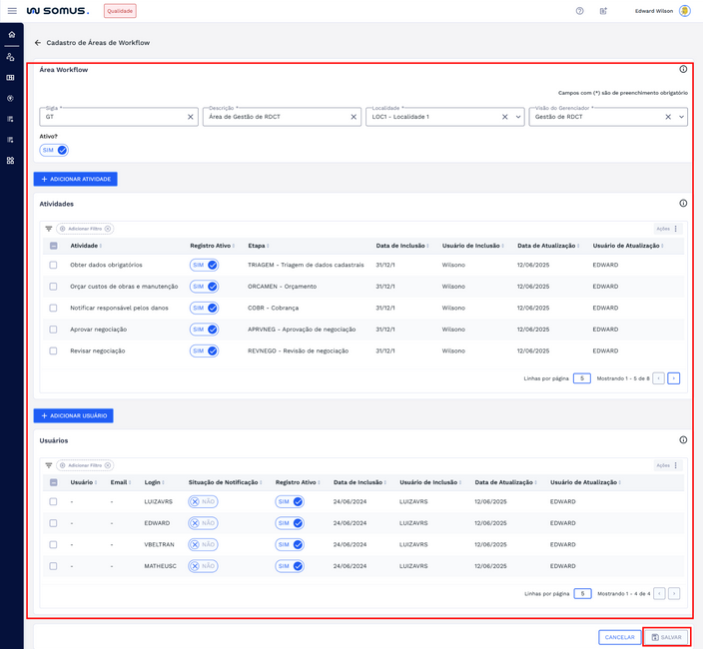
Realize as alterações desejadas nos campos disponíveis. Conforme os dados forem modificados, o botão “SALVAR” será habilitado.
Lembre-se que os campos obrigatórios estão identificados com um asterisco (*), e devem ser preenchidos para que a edição seja salva.
Para concluir a atualização, clique no botão “SALVAR. Caso deseje cancelar as alterações, clique em “CANCELAR” para retornar à lista sem modificar os dados.
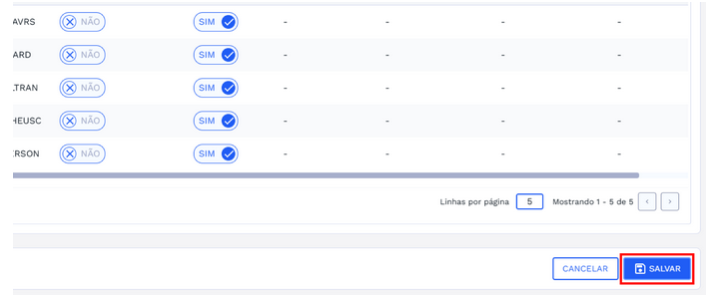
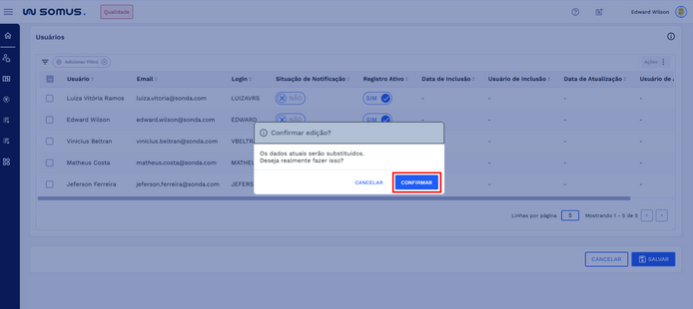
Após clicar em “SALVAR”, o sistema exibirá uma caixa de diálogo solicitando a confirmação da edição. Para concluir a atualização, clique em “CONFIRMAR”. Caso desista da alteração, clique em “CANCELAR” para interromper a ação e manter os dados anteriores. Confira o exemplo na imagem abaixo:
O sistema fará todas as validações necessárias, caso não exista nenhum impedimento para que a edição seja realizada, será exibida a caixa de diálogo de sucesso indicando que o cadastro foi atualizado com sucesso.
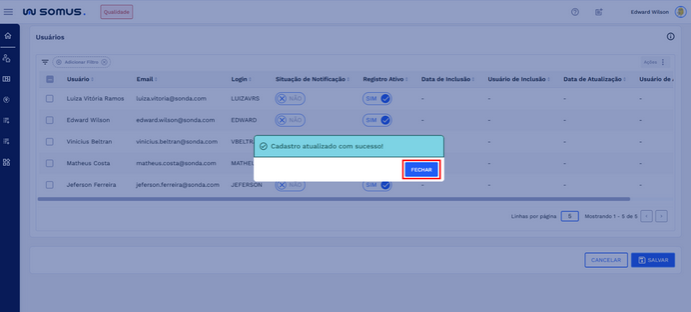
Clique em “FECHAR” para concluir.
Após a edição ser realizada com sucesso os dados serão atualizados e apresentados na lista de áreas de workflow.
# EXCLUIR ÁREA DE WORKFLOW
Para excluir uma área de workflow cadastrada, primeiro localize o registro desejado na lista. Em seguida, selecione a área e clique no botão “Ações”.
Ao abrir o menu de ações disponíveis, escolha a opção “Excluir”, conforme ilustrado na imagem abaixo:
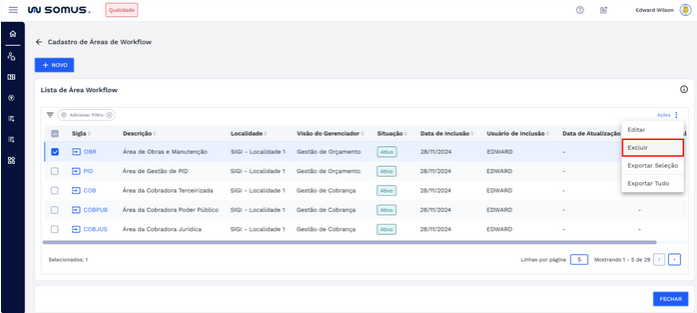
Após clicar na ação de “Excluir”, o sistema exibirá uma caixa de diálogo solicitando a confirmação da exclusão, com a mensagem de que os dados excluídos não poderão ser recuperados.
Para concluir a exclusão, clique em “CONFIRMAR”. Caso prefira cancelar o processo, clique em “CANCELAR”. Confira o exemplo na imagem abaixo:
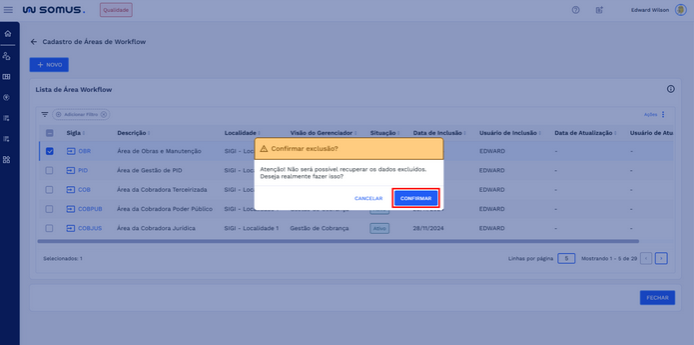
O sistema fará todas as validações necessárias, caso não exista nenhum impedimento para que a exclusão seja realizada, será exibida a caixa de diálogo de sucesso indicando que o cadastro foi excluído com sucesso.
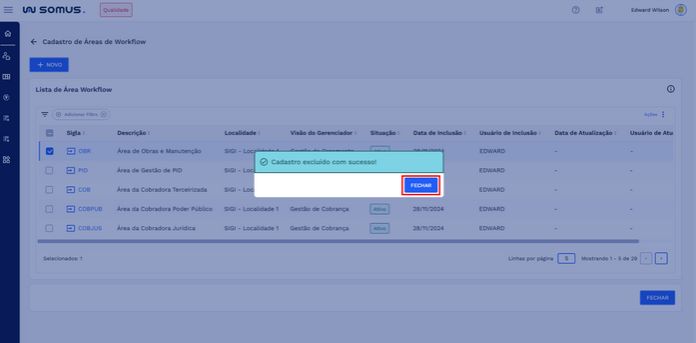
Clique em “FECHAR” para concluir.
Após a exclusão ser realizada com sucesso os dados serão removidos da lista de áreas de workflow.
# EXPORTAR ÁREAS DE WORKFLOW
Na lista de áreas de workflow, é possível exportar os dados disponíveis para um arquivo, facilitando consultas externas ou registros fora do sistema. Há duas opções de exportação:
# EXPORTAR SELEÇÃO:
Para exportar registros específicos, selecione apenas uma área de workflow por vez na lista, marcando a caixa correspondente. Em seguida, clique no botão “Ações” e escolha a opção “Exportar Seleção”.
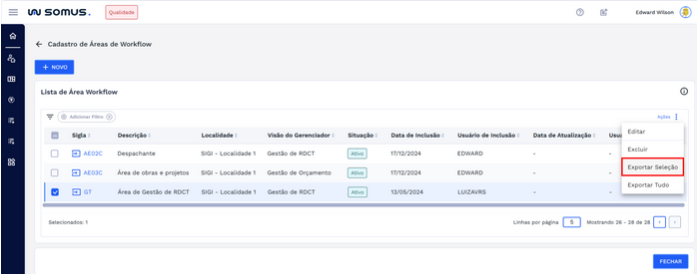
O sistema gerará um arquivo contendo apenas o item selecionado.

# EXPORTAR TUDO:
Caso deseje exportar todos os registros exibidos na lista, sem necessidade de seleção individual, clique diretamente em “Exportar Tudo”. O sistema incluirá todos os dados listados no arquivo gerado.
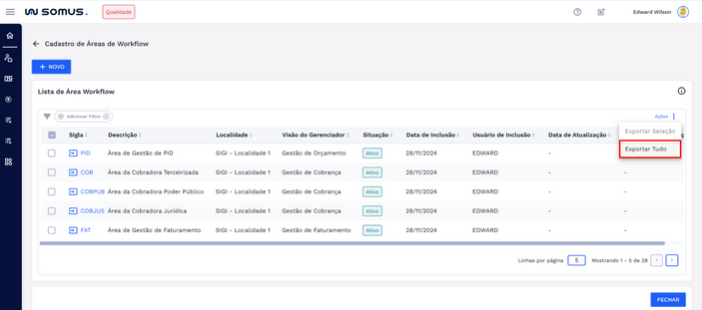
Arquivo gerado.
# VALIDAÇÕES DO SISTEMA
# Campo chave da tabela duplicado.
Ao tentar salvar uma área de workflow com um valor já existente no campo chave, o sistema impedirá a operação e exibirá uma mensagem de alerta como forma de validação:
Atenção!
Campo chave da tabela não pode ter valor duplicado.
Essa validação garante que não haja duplicidade de registros.
Para prosseguir com o cadastro, é necessário corrigir o valor informado no campo indicado e garantir que ele seja único. Após o ajuste, basta clicar novamente em “SALVAR”.
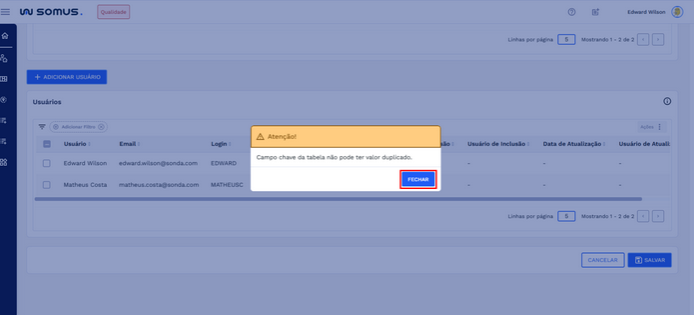
Para fechar a mensagem de alerta, clique no botão “FECHAR”.
# Exclusão não permitida! Itens com relacionamento.
Ao tentar excluir uma área de workflow que possui vínculo com outros dados no sistema, a exclusão não será permitida.
Nesses casos, ao confirmar a exclusão, será exibida a seguinte mensagem de validação:
Exclusão não permitida Atenção! Não é possível excluir este item, pois ele possui relacionamento ativo com outros itens. Essa validação impede a remoção de registros que impactariam o funcionamento de outras funcionalidades do sistema
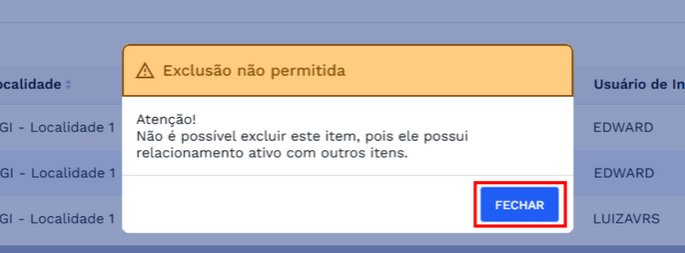
Clique em “FECHAR” para retornar para lista de áreas de workflow.
# PROCEDIMENTOS BÁSICOS - SÍMBOLOS E CONVENÇÕES
Campos Obrigatórios: Campos sinalizados com * (asterisco) são de preenchimento obrigatório. O sistema exige que esses campos sejam informados para prosseguir com o cadastro ou alteração do item.
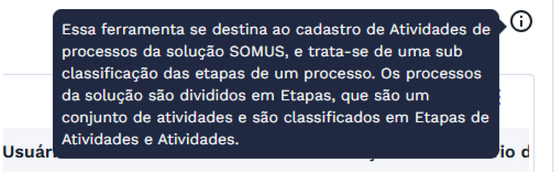
Info: O símbolo ⓘ no card da lista de atividades de processos indica a presença de informação complementar. Ao passar o cursor sobre o ícone, o sistema exibe orientações úteis sobre a seção correspondente.
Novo: posicionado no topo esquerdo da seção, permite iniciar o cadastro de uma nova atividade de processo.
Ações (três pontos verticais): localizado à direita da tabela, exibe opções disponíveis conforme o contexto da seleção (linha específica ou nenhuma seleção).
Caixa de Seleção: Ao marcar a caixa de seleção na tabela, o usuário poderá executar operações relacionadas à linha selecionada.
Navegação Tabela: Localizado no rodapé da tabela, o usuário pode selecionar o número de linhas a serem exibidas por página e navegar entre as páginas.
Fechar: localizado no canto inferior direito da tela, encerra a visualização e retorna à área anterior da aplicação.
Adicionar Filtro: Ao clicar em Adicionar Filtro, são exibidas as opções de filtros disponíveis para a tabela. Após preencher os valores e confirmar, o filtro é aplicado e a lista é atualizada conforme os critérios informados.
# REQUISITOS DE USUÁRIOS
Principais ações que os usuários poderão executar ao acessar a funcionalidade de Atividades de Processos.
| USUÁRIO | RESPONSABILIDADES |
|---|---|
| Workflow | Visualizar lista das áreas de workflow cadastradas |
| Poderá acessar a tela de cadastro de área de workflow | |
| Poderá editar as áreas de workflow da lista | |
| Poderá excluir a área desde que não possua relacionamentos associados | |
| Poderá cadastrar novas áreas | |
| Poderá filtrar lista | |
| Poderá exportar o item selecionado | |
| Poderá exportar tudo da lista exibida | |
| Poderá incluir usuários e atividades a área de workflow desejada |
# DOCUMENTOS RELACIONADOS
| TÍTULO | LINK |
|---|---|
| Visão de Gerenciador | Acesse |
| Etapas de Processos | Acesse |
| Atividades de Processos | Acesse |